Q-Code et boutons Power / Reset
Sur une machine à quatre cartes graphiques, l’afficheur à deux chiffres de la carte mère est le seul indice disponible quand rien ne s’affiche à l’écran. Il est modélisé et animé dans la maquette : deux chiffres à sept segments en relief, quatre voyants de diagnostic, et les deux boutons avec une course de 0,65 mm.
AA et les
voyants s’éteignent. La séquence est échantillonnée à six images distinctes par seconde —
la scène Blender, elle, conserve toutes ses images clés.
Image par image
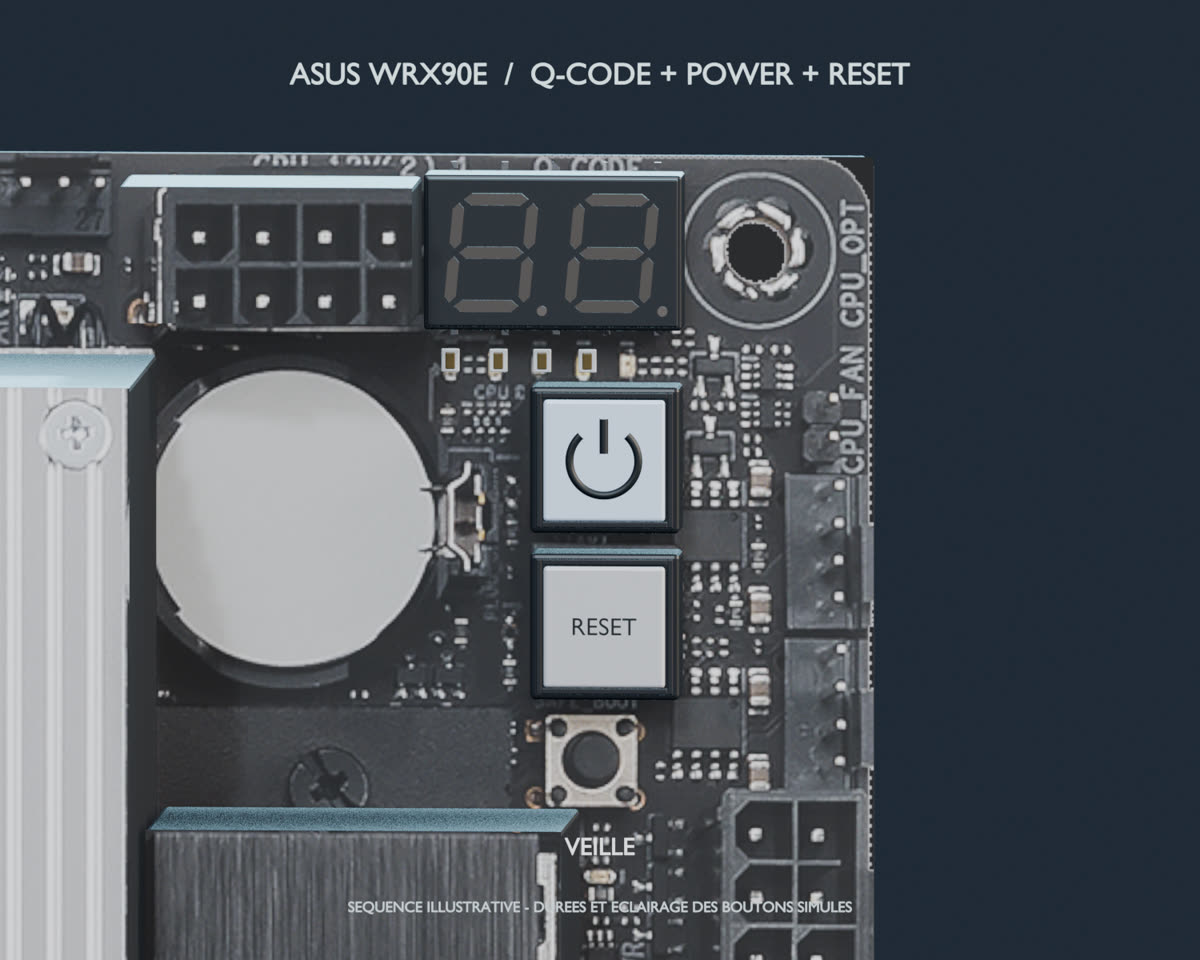
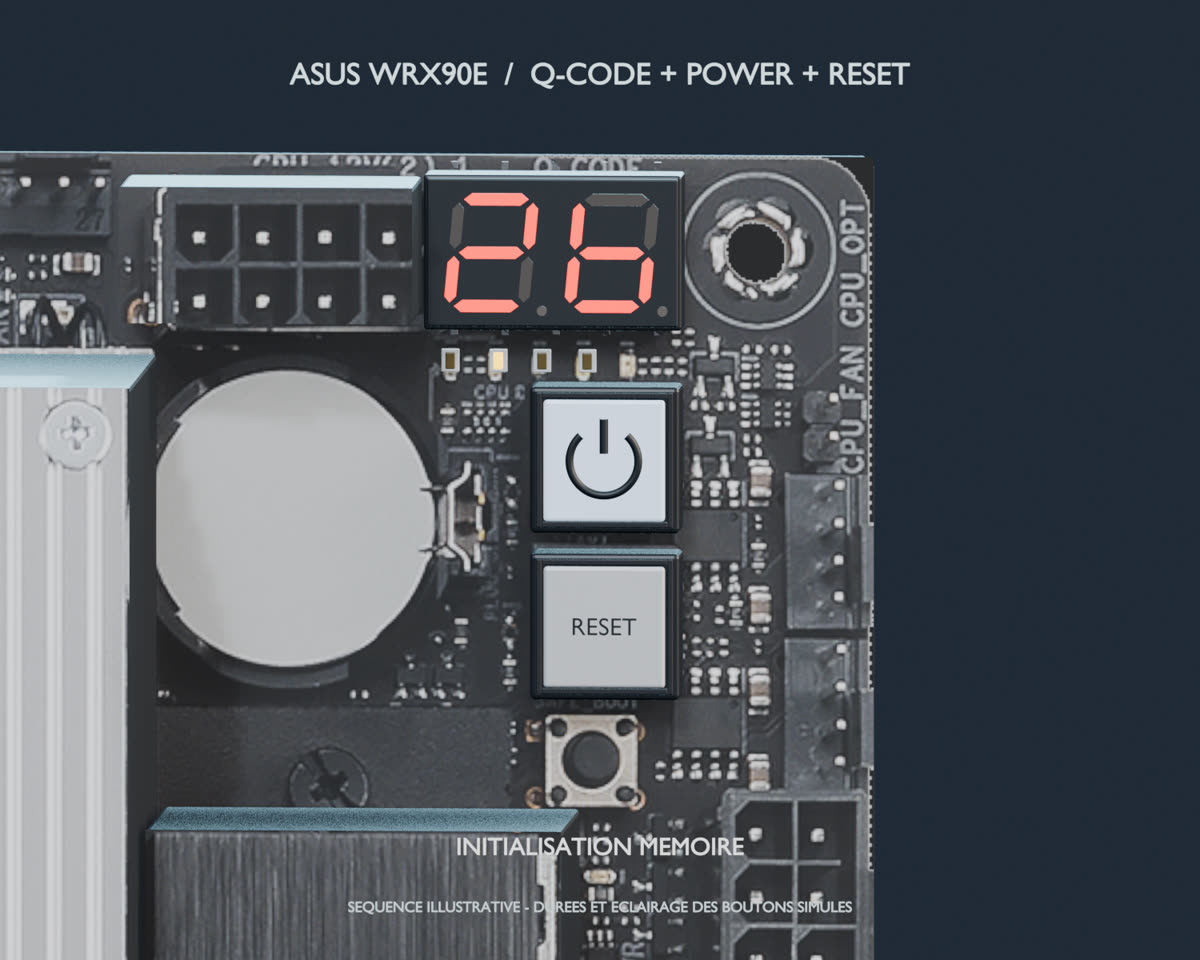
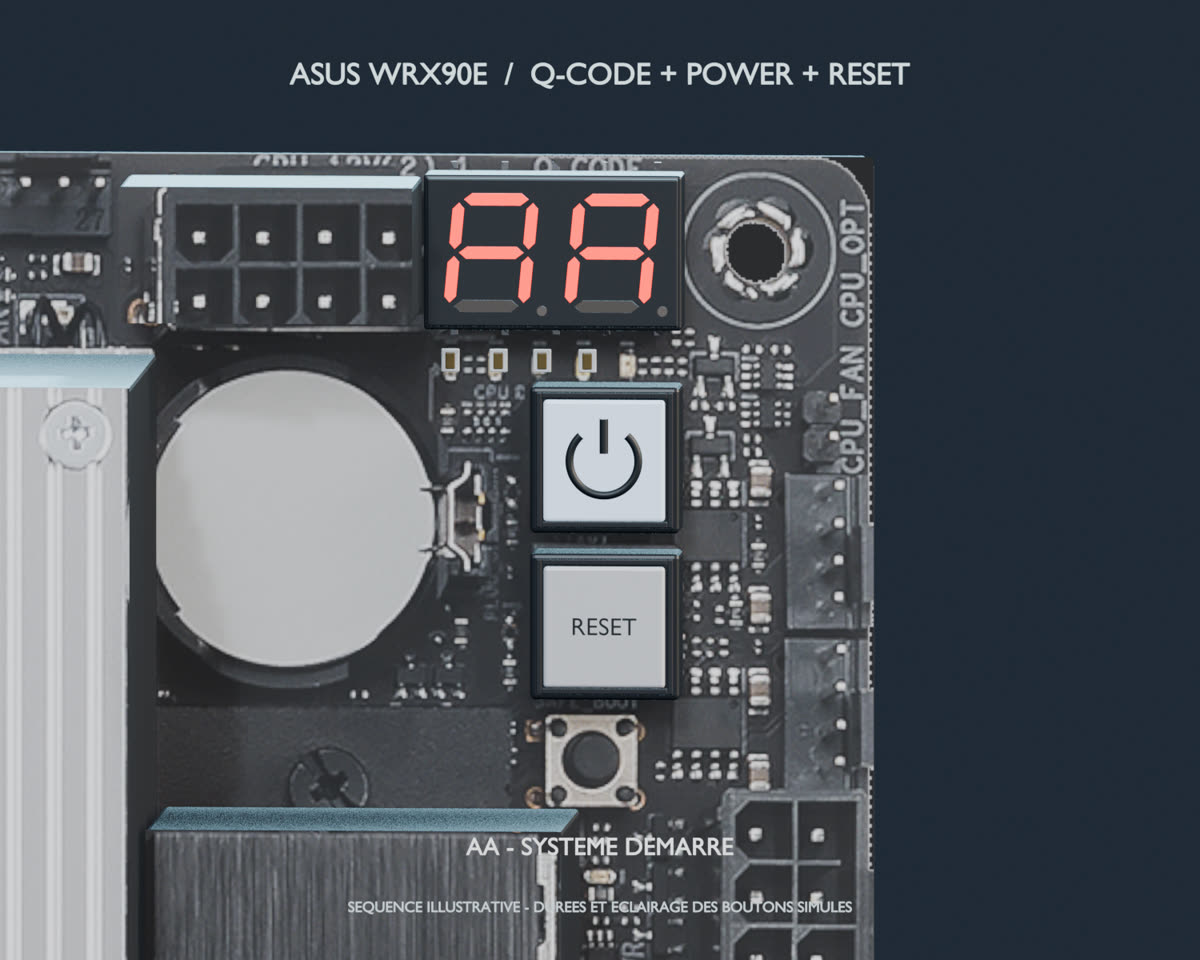
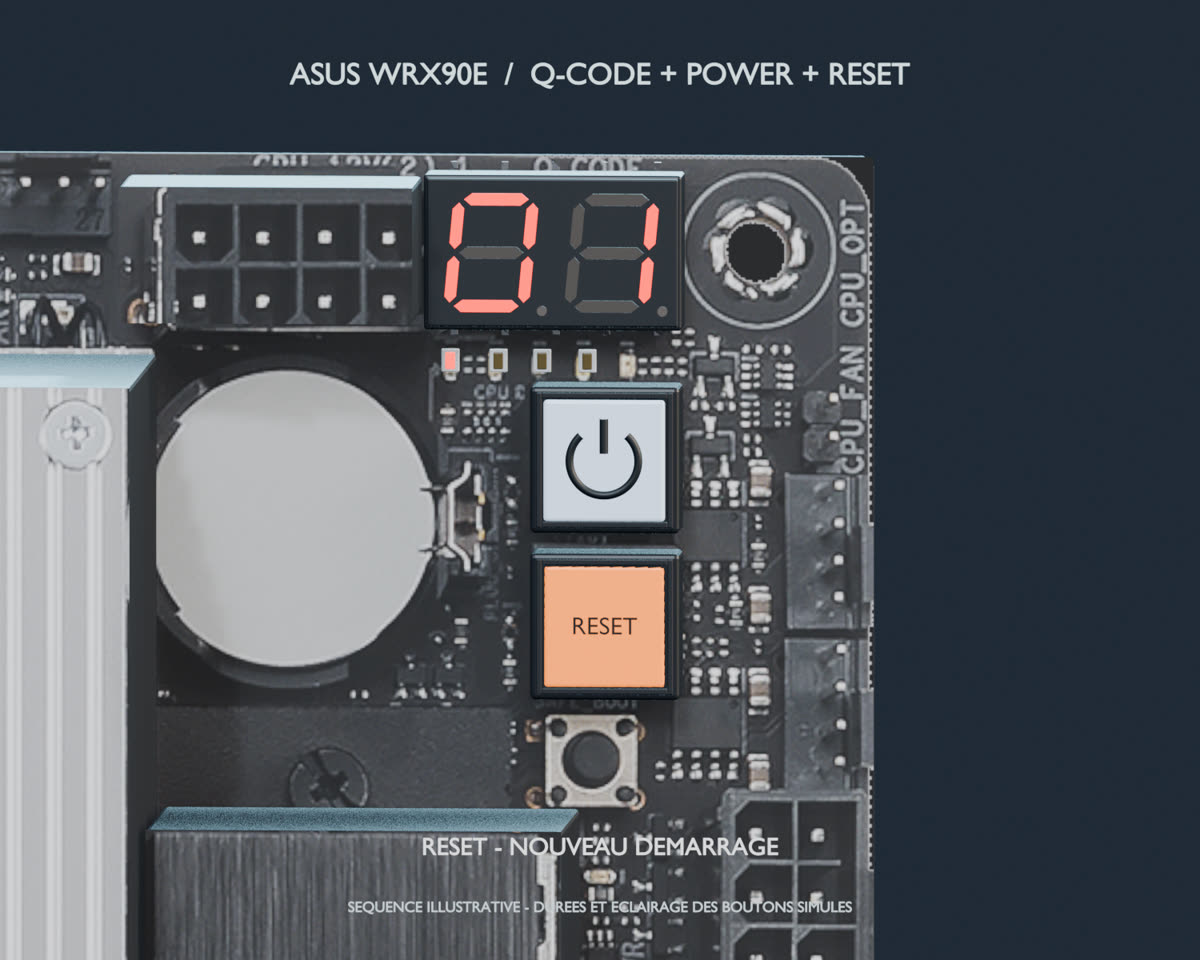
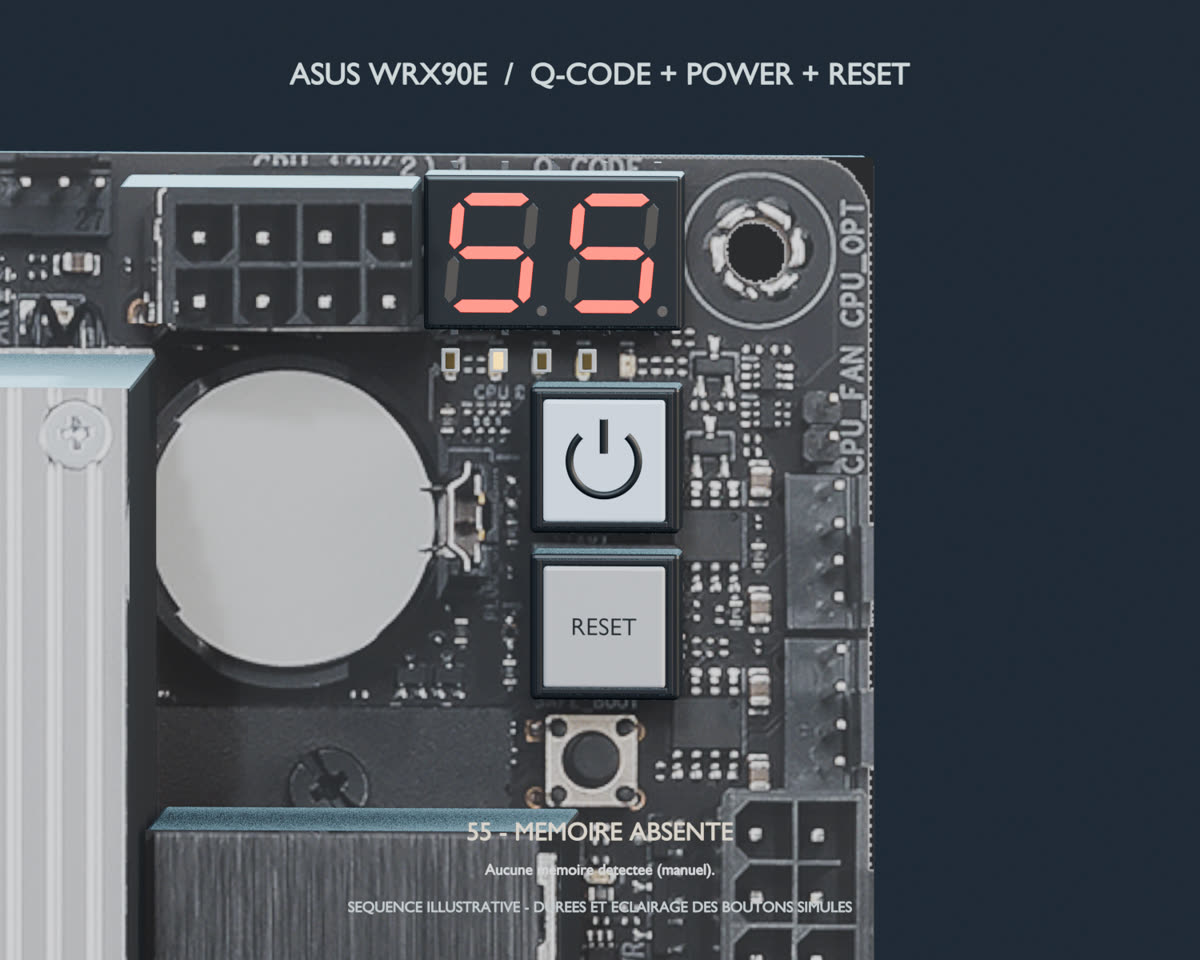
Les quatre voyants de diagnostic
Placés de gauche à droite, ils indiquent l’étape en cours ; celui qui reste allumé désigne le sous-ensemble en défaut. Leurs couleurs sont documentées par le constructeur.
- CPU rouge — processeur
- DRAM jaune — mémoire
- VGA blanc — sortie vidéo
- BOOT jaune-vert — démarrage
La séquence normale
Du branchement à l’ouverture du système, l’afficheur parcourt les étapes suivantes :
01 → 11 → 15 → 2b → 31 → 60 → 92 → 97 → 9A → A2 → Ad → AA
Mise sous tension, processeur, mémoire, DXE, PCI et console, USB, stockage, puis démarrage
du système. L’ordre condensé et les durées sont illustratifs : ce n’est
pas une capture du BIOS de cette machine. Le code AA correspond à la
transition ACPI en mode APIC dans le manuel — la FAQ ASUS le résume comme l’accès au
système, et c’est celui qui reste affiché une fois la machine démarrée.
Codes de démonstration
Ces exemples sont indépendants de la séquence ci-dessus : ils illustrent ce que l’afficheur montre dans différentes situations. Un code transitoire ne prouve pas une panne — seul un code qui se fige mérite un diagnostic.
| Code | Interprétation | Voyant |
|---|---|---|
| D0 | Erreur d’initialisation du processeur | CPU, rouge |
| 53 | Erreur d’initialisation de la mémoire | DRAM, jaune |
| 55 | Mémoire non détectée | DRAM, jaune |
| D6 | Aucune sortie console trouvée | VGA, blanc |
| F9 | Capsule de récupération absente. La FAQ générique évoque la mémoire | — |
| b0 | Début de SetVirtualAddressMap ; si blocage, la FAQ évoque processeur et mémoire | — |
| 99 | Initialisation Super IO ; si blocage, processeur ou mémoire | — |
| 15 | Initialisation avant mémoire ; si blocage, processeur ou mémoire | — |
| 00 | Non utilisé dans le manuel ; la FAQ propose plusieurs composants à vérifier | — |
| 19 | Initialisation PCH avant mémoire | — |
| 30 | Reprise de veille S3 | — |
| 40 | Reprise de veille S4 | — |
| A0 | Initialisation du stockage — étape normale | — |
| A2 | Détection du stockage ; ici, exemple d’arrêt | BOOT, jaune-vert |
| b2 | Initialisation Option ROM ; si blocage, périphériques externes | — |
| A9 | Entrée dans le BIOS, sans panne impliquée | — |
| AA | Système démarré, transition ACPI-APIC | tous éteints |
Ce qui est représenté, et ce qui est estimé
Les deux chiffres comptent chacun sept segments en relief et deux points décimaux éteints,
dans un boîtier noir avec ses contacts. Les lettres b et d
s’affichent en minuscules : c’est la seule façon de les distinguer de 8 et de
0 sur sept segments — comme sur le matériel réel.
Les boutons sont animés, pas interactifs : leur mouvement, les changements de code et l’éclairage sont enregistrés en images clés dans la scène Blender. Aucun script ni pilote externe n’intervient.
Sources
- ASUS — FAQ Q-Code et dépannage.
- Manuel WRX90E-SAGE SE, édition E23789 V2 : implantation p. 1-2, Q-Code et voyants p. 1-22, tables A-2 à A-5.
- Photographie fournie et vue officielle ASUS pour les contours et les emplacements.